무엇을 배우나?
- 데이터 분석의 전체 흐름: 문제 정의 → 수집/정제 → EDA → 모델/규칙 → 평가·시각화 → 공유
- 코랩(Colab) 기반 실습 환경 셋업과 재현 가능한 노트 작성 습관
- 판다스(Pandas)로 기초 EDA 루틴(head/info/describe)과 간단 시각화
실습 노트 구조(Colab)
환경 점검 & 버전 고정 — 런타임 확인하고 패키지 버전 핀으로 재현성 확보 🔧
드라이브 마운트 — 외부 스토리지 연결하고 경로 별칭까지 세팅 🔗
데이터 적재 & 미니 EDA — 스키마·결측·분포만 빠르게 훑기 📊
드라이브 마운트 — 외부 스토리지 연결하고 경로 별칭까지 세팅 🔗
데이터 적재 & 미니 EDA — 스키마·결측·분포만 빠르게 훑기 📊
의도와 핵심 포인트
- 처음 셀에 버전·경로·시드를 고정해 “다시 실행해도 같은 결과” 확보
- 데이터 경로는 /content/drive/MyDrive/ 기준 상대경로 권장
- 그래프는 제목/축/단위/범례와 함께 “두 줄 해석”까지 붙여 재현성 강화
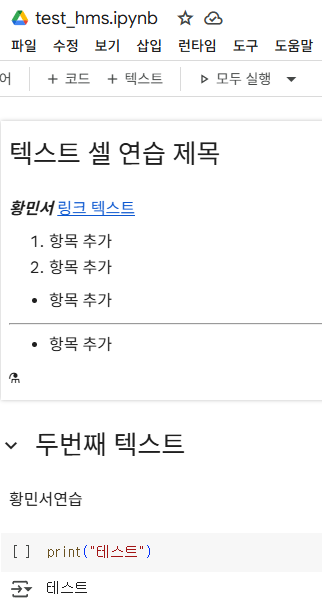
- 텍스트 셀 연습 제목 → H1 제목 (마크다운 # 제목)
- 황민서 진하게 → 굵게 (황민서)
- 링크 텍스트 → 하이퍼링크 ([링크 텍스트](https://...))
- 1. 항목 추가 / 2. 항목 추가 → 번호 목록 (1., 2.)
- 들여쓴 - 항목 추가 들들 → 하위 불릿 목록 (앞에 공백 3~4칸 + -)
- 가로줄 → 수평선 (--- 또는 ***)
- 두번째 텍스트 → H2 제목 (## 두번째 텍스트)
- 황민서연습 → 일반 문단 텍스트
- print("테스트") + 아래 테스트 → 코드 셀 실행 결과
(셀 왼쪽 [ ]은 실행 순번 자리, 실행하면 [1]처럼 번호 생김)
코랩은 아직 손에 익지 않아 기본 조작과 흐름을 먼저 익힐 필요가 있다.
자주 쓰는 기능을 짧게 실습해 습관화하면 분석 속도와 재현성을 함께 끌어올릴 수 있다.
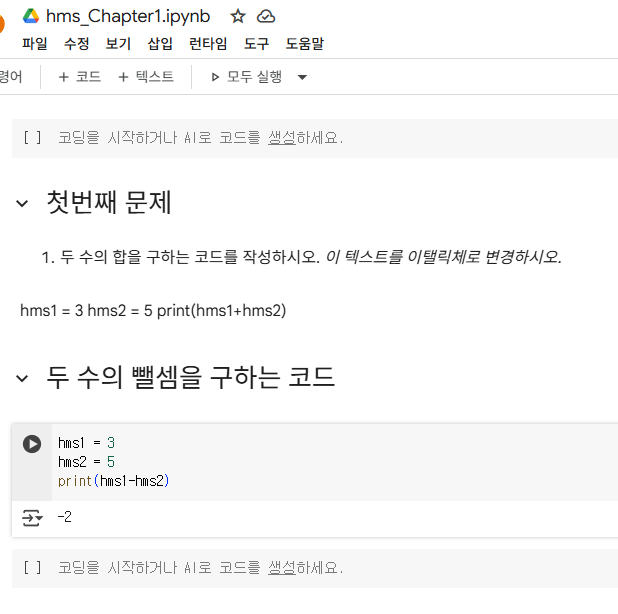
- # 첫번째 문제
마크다운 H1 제목으로 작성되어 있어 섹션을 접고 펼칠 수 있는 화살표가 보이고 있다. - 1. 두 수의 합을…
마크다운 번호 목록으로 작성되어 있다. - 이탤릭체 표기
문장 중 기울임은 *텍스트* 또는 _텍스트_ 문법을 사용하고 있다. - 텍스트 셀에 적힌 코드
hms1 = 3 hms2 = 5 print(hms1+hms2) 는 텍스트 셀의 일반 텍스트라 실행되지 않고 있다.
코드처럼 보이게만 하려면 코드 블록으로 감싸면 된다:실제 실행은 코드 셀에 넣어야 한다.
hms1 = 3
hms2 = 5
print(hms1+hms2)
- ## 두 수의 뺄셈을 구하는 코드
마크다운 H2 제목으로 하위 섹션을 만들고 있다. - 코드 셀 실행과 출력
아래 코드를 코드 셀에서 실행하면 결과가 -2로 출력되고 있다.
hms1 = 3
hms2 = 5
print(hms1 - hms2)
- 실행 순번 표시
코드 셀 왼쪽 [] 영역은 실행 순번 표시이며 실행 시 [1]처럼 번호가 찍히고 있다. - 빠른 코드 셀 추가 영역
페이지 위·아래의 “코딩을 시작하거나 새로 코드를 생성하세요.” 영역은 빠르게 코드 셀을 추가하는 버튼 역할을 하고 있다.
Colab 단축키
| 기능 | Windows / Linux | macOS | 설명 |
| 현재 셀 실행 | Ctrl+Enter | ⌘+Enter | 결과만 보고 커서는 그대로 |
| 실행 후 다음 셀로 이동 | Shift+Enter | Shift+Enter | 가장 자주 쓰는 실행 |
| 실행 후 아래에 새 셀 추가 | Alt+Enter | Option+Enter | 새 코드 셀 자동 추가 |
| 위에 셀 추가 | Ctrl+M, A | ⌘+M, A | (M 누른 뒤 A) |
| 아래에 셀 추가 | Ctrl+M, B | ⌘+M, B | 〃 |
| 셀 삭제 | Ctrl+M, D | ⌘+M, D | 실수하면 아래 ‘되돌리기’ |
| 셀 삭제 되돌리기 | Ctrl+M, Z | ⌘+M, Z | Undo Cell Delete |
| 셀을 코드로 변경 | Ctrl+M, Y | ⌘+M, Y | Markdown ↔ Code 전환 |
| 셀을 텍스트(Markdown)로 | Ctrl+M, M | ⌘+M, M | 〃 |
| 셀 위/아래로 이동 | Ctrl+M, K / Ctrl+M, J | ⌘+M, K / ⌘+M, J | 셀 자체를 이동 |
| 셀 잘라내기/복사/붙여넣기 | Ctrl+M, X / C / V | ⌘+M, X / C / V | 셀 단위 편집 |
| 줄 주석 토글 | Ctrl+/ | ⌘+/ | 코드 선택 후 사용 |
| 들여쓰기/내어쓰기 | Tab / Shift+Tab | Tab / Shift+Tab | 여러 줄 선택도 가능 |
| 셀 분할(커서 위치 기준) | Ctrl+Shift+- | ⌘+Shift+- | 하이픈(-) |
| 라인 넘버 토글 | Ctrl+M, L | ⌘+M, L | 코드 가독성 ↑ |
| 출력 토글(표시/숨김) | Ctrl+M, O | ⌘+M, O | 해당 셀의 Output |
| 자동완성 호출 | Ctrl+Space | Ctrl+Space | 제안 목록 표시 |
| 도움말(툴팁) | Shift+Tab | Shift+Tab | 함수 시그니처/Docstring |
| 명령 팔레트 열기 | Ctrl+Shift+P | ⌘+Shift+P | 모든 명령 검색 |
| 키보드 단축키 목록 | Ctrl+M, H | ⌘+M, H | 공식 단축키 표 보기 |
| 런타임 중단(Interrupt) | Ctrl+M, I | ⌘+M, I | 실행 중 코드 강제 중지 |
| 런타임 재시작 | Ctrl+M, . | ⌘+M, . | 변수/메모리 초기화 |
| 저장 | Ctrl+S | ⌘+S | 드라이브에 즉시 저장 |
느낀 점
이번 시간에는 기초적인 Colab의 사용법과 단축키 및 조작법을 알아봤다.
데이터 분석은 코드보다 기록 습관이 결과를 좌우한다.
Colab은 텍스트 셀과 코드 셀을 한 곳에 두어 재현성과 공유를 모두 챙길 수 있다.
작은 함수와 테스트로 시작하니, 다음 과제부터 확장/수정이 훨씬 수월할 것 같다.